





W tym wpisie poznasz wszystkie komendy na celownik w CS2. Dzięki tym komendom dostosujesz swój celownik idealnie pod siebie – zmieniając jego kolor, wielkość, grubość i wiele więcej.

Komendy na celownik CS2
W CS2 mamy do dyspozycji specjalny edytor celownika, który jest dostępny w opcjach gry – kiedyś do tego była wymagana specjalna mapa. Niektórzy jednak wolą ustawić swój celownik za pomocą specjalnych komend, które można wykorzystać w konsoli lub pliku autoexec. Oto komendy na celownik w CS2:
cl_crosshairstyle 1-5
Komenda dzięki której dostosujemy styl naszego celownika. Domyślnie komenda ustawiona jest na 0.
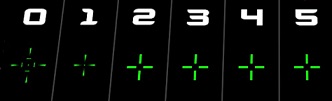
Objaśnienie stylów celownika CS2
Styl 0, 2 oraz 3 powoduje, że celownik jest dynamiczny, czyli powiększa się, gdy się poruszamy oraz strzelamy. Celowniki statyczne, czyli najczęściej używane przez graczy celowniki znajdują się pod numerami 1 oraz 4 – nie powiększają się one podczas chodzenia ani strzelania. Dokładnie działanie tych celowników możesz zaobserwować w gifie na samym początku tego postu.
cl_crosshaircolor 0-5
Powyższa komenda służy do ustalania koloru naszego celownika. Gotowe dostępne kolory znajdują się pod 0-4. Ustawiając komendę na 5 jesteśmy w stanie dostosować kolor naszego celownika za pomocą RGB – do tego służą poniższe komendy:
cl_crosshaircolor_b 0-255// Ustala nasycenie niebieskiego koloru.
cl_crosshaircolor_r 0-255// Ustala nasycenie czerwonego koloru.
cl_crosshaircolor_g 0-255 // Ustala nasycenie zielonego koloru
Do wygenerowania koloru celownika możesz wykorzystać RGB Color Picker
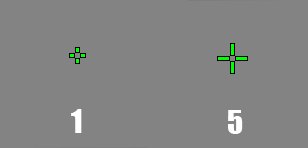
cl_crosshairsize X
Komenda, która służy do zmiany wielkości celownika CS2. Zamiast X podajemy wybraną przez nas wartość. Możemy korzystać z wartości takich jak 1.5, 2.0 itp. Aby sprawdzić aktualną wielkość naszego celownika wpisz w konsoli CS2 samo cl_crosshairsize. Wielkość celownika również zależy od rozdzielczości CS2, dlatego używając celowniki innych graczy mogą one wyglądać na naszym ekranie nieco inaczej.
cl_crosshairgap X
Kolejna komenda na celownik CS2, dzięki której dostosujemy wielkość odstępu między kreskami. Komenda nie ma żadnego limitu wartości, dzięki czemu również możemy korzystać z wartości ujemnych. Przykładowo cl_crosshairgap -2.
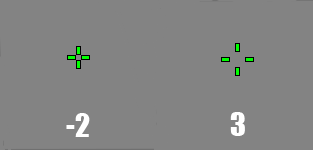
cl_fixedcrosshairgap X
Komenda bardzo podobna do cl_crosshairgap, lecz ta z kolei jest do ustalania przerwy między kreskami w standardowym celowniku czyli cl_crosshairstyle 1.
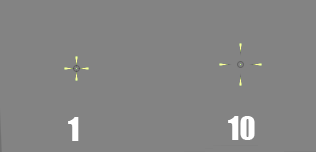
cl_crosshairthicknes X
Komenda wpływająca na grubość kresek w naszym celowniku CS2. Również możesz korzystać z wartości 0,7, 1.4 itd.
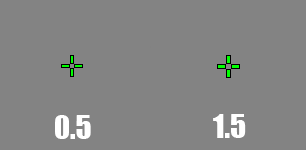
cl_crosshair_drawoutline [0/1]
Komenda dzięki której włączymy lub wyłączymy czarne obramowanie naszego celownika. Włączając czarne obramowanie sprawimy, że nasz celownik będzie lepiej widoczny na mapie.
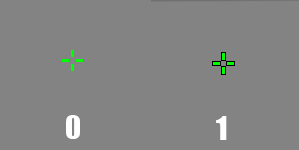
cl_crosshair_outlinethickness X
Kolejna komenda CS2, która również dotyczy obramowania naszego celownika, aby z niej korzystać musimy mieć aktywowaną komendę cl_crosshair_drawoutline. Dzięki komendzie cl_crosshair_outlinethickness dostosujemy wielkość czarnego obramowania.
cl_crosshairusealpha [0/1]
Prosta komenda, dzięki której wskażemy czy nasz celownik ma korzystać z komendy cl_crosshairalpha, która określa przeźroczystość naszego celownika.
cl_crosshairalpha 0-255
Ta komenda wpływa na przeźroczystość naszego celownika. Wartość 255 sprawa, że celownik jest w pełni widoczny. Czym niższą wartość ustalimy tym celownik będzie mniej widoczny. Aby korzystać z tej komendy musimy mieć komendę cl_crosshairalpha ustawioną na 1.

cl_crosshair_t [0/1]
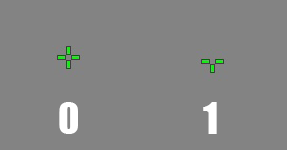
Po ustaleniu jej komendy na 1 sprawimy, że górna kreska w naszym celowniku zniknie i nasz celownik przemieni się w literkę „T”. Dodatkowo jeśli ustalimy komendę cl_crosshairgap na -15 sprawimy, że dolna kreska w celowniku przejdzie na górę i zyskamy efekt odwróconej literki T.
cl_crosshairdot [0/1]
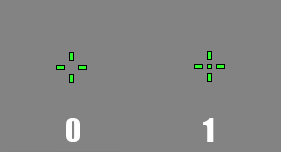
Powyższa komenda aktywuje kropkę na środku naszego celownika. W prosty sposób możemy sprawić, aby nasz celownik posiadał jedynie kropkę – wystarczy ustawić wartość komendy cl_crosshairsize na 0. Komenda cl_crosshairsize nie wpływa na wielkość kropki a jedynie na linie celownika.
cl_crosshair_sniper_width X
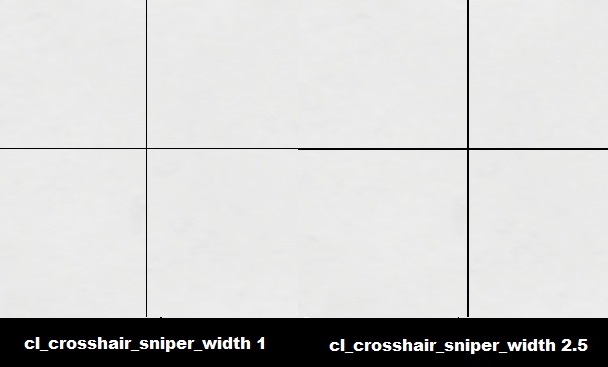
cl_crosshair_sniper_width wpływa na grubość linii w celowniku AWP oraz Scout. Standardowa wartość wynosi 1. Jeśli chcemy nieco pogrubić nasz celownik w snajperkach możemy ustawić te komendę na np. 2.5.
Jak używać komendy na celownik w CS2?
Każdą z komend należy wpisywać w konsoli. Jak włączyć konsolę? wystarczy nacisnąć klawisz „~” zaraz pod klawiszem ESC. Warto również wspomnieć, że konsola musi być aktywowana w opcjach gry.