
W tym krótkim wpisie dowiesz się jakie są komendy na FPS w CS GO oraz jak włączyć wyświetlanie FPS w CS:GO na trzy różne sposoby. Dzięki czemu dowiesz się, czy Twoja gra jest stabilna i w jakich momentach spadają FPS. Jeśli zauważysz dzięki temu spadki klatek, to jest to moment na spróbowanie zwiększania FPS w CS GO.
Aby użyć komendy na FPS w CS GO, należy podczas gry:
- Włączyć konsolę w ustawieniach CS:GO a następne wcisnąć przycisk tyldy
- Wpisać w konsoli komendę na FPS: cl_showfps 1
- Cieszyć się wyświetlającymi FPS w lewym górnym rogu ekranu CS:GO
CS:GO Komendy na FPS
W CS:GO jest kilka komend które mogą pomóc w zwiększeniu FPS w CS:GO szczególnie na tych starszych sprzętach. Komendy na FPS CS GO:
- mat_queue_mode 2 – Jeśli spowoduje spadki FPS koniecznie ustaw -1. Warto dopisać do parametrów startowych.
- r_dynamic 0 – Ustawienie na 0 wyłącza rozbłysk flasha oraz broni podczas strzelania.
- r_cleardecals – Czyszczenie śladów, warto zrobić do tego bind.
- r_drawtracers_firstperson – Wyłącza pociski lecące z broni na pierwszej osobie.
Komendy używane z bindami:
- r_cleardecals
cl_draw_only_deathnotices 0/1
net_graph 0/1 - r_cleardecals
Bindy na więcej FPS znajdziesz tutaj – Przydatne Bindy CS:GO
Wyświetlanie FPS CS:GO przez komendę
Pierwszym i najprostszym sposobem na wyświetlanie FPS w CS:GO jest komenda, którą wpisujemy w konsoli pod klawiszem „~”. Konsola pod tym klawiszem wyświetli się tylko jeśli mamy ją włączoną w opcjach gry.
Otwieramy konsolę klawiszem (~) i wpisujemy – cl_showfps 1. Po wpisaniu komendy nad radarem pojawi się nasz licznik klatek na sekundę.
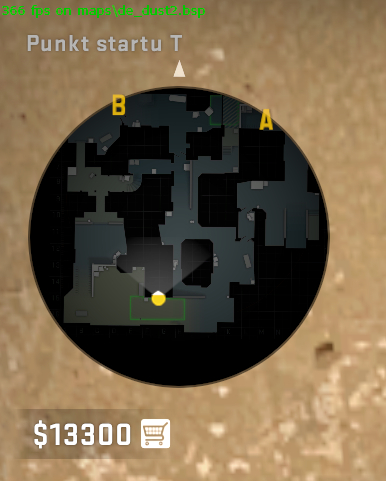
Jeśli w przyszłości będziemy chcieli pozbyć się wyświetlania FPS ponownie otwieramy konsole i wpisujemy cl_showfps 0.
Drugą komendą na wyświetlanie FPS w CS:GO jest net_graph 1. Wygląda to następująco:
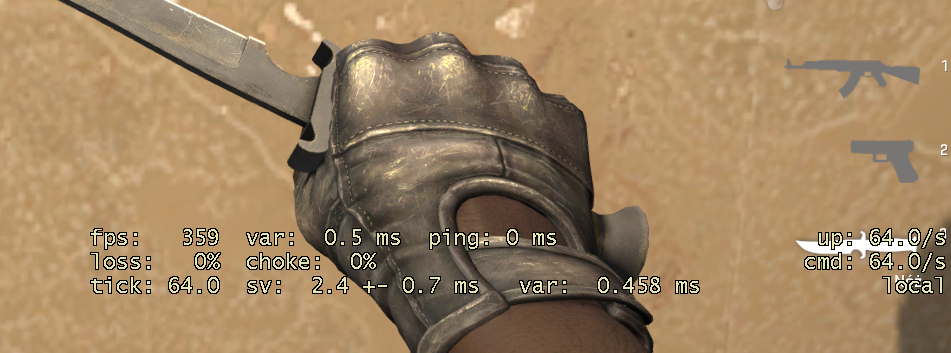
Jak możecie zauważyć oprócz licznika FPS otrzymujemy również informacje o naszym pingu czy też tickrate serwera. Możemy również dostosować wielkość tego napisu komendą net_graphproportionalfont 0.5 lub 1.0.
Jeśli chcemy to wyłączyć wpisujemy net_graph 0.
Wyświetlanie FPS CS:GO przez Steam
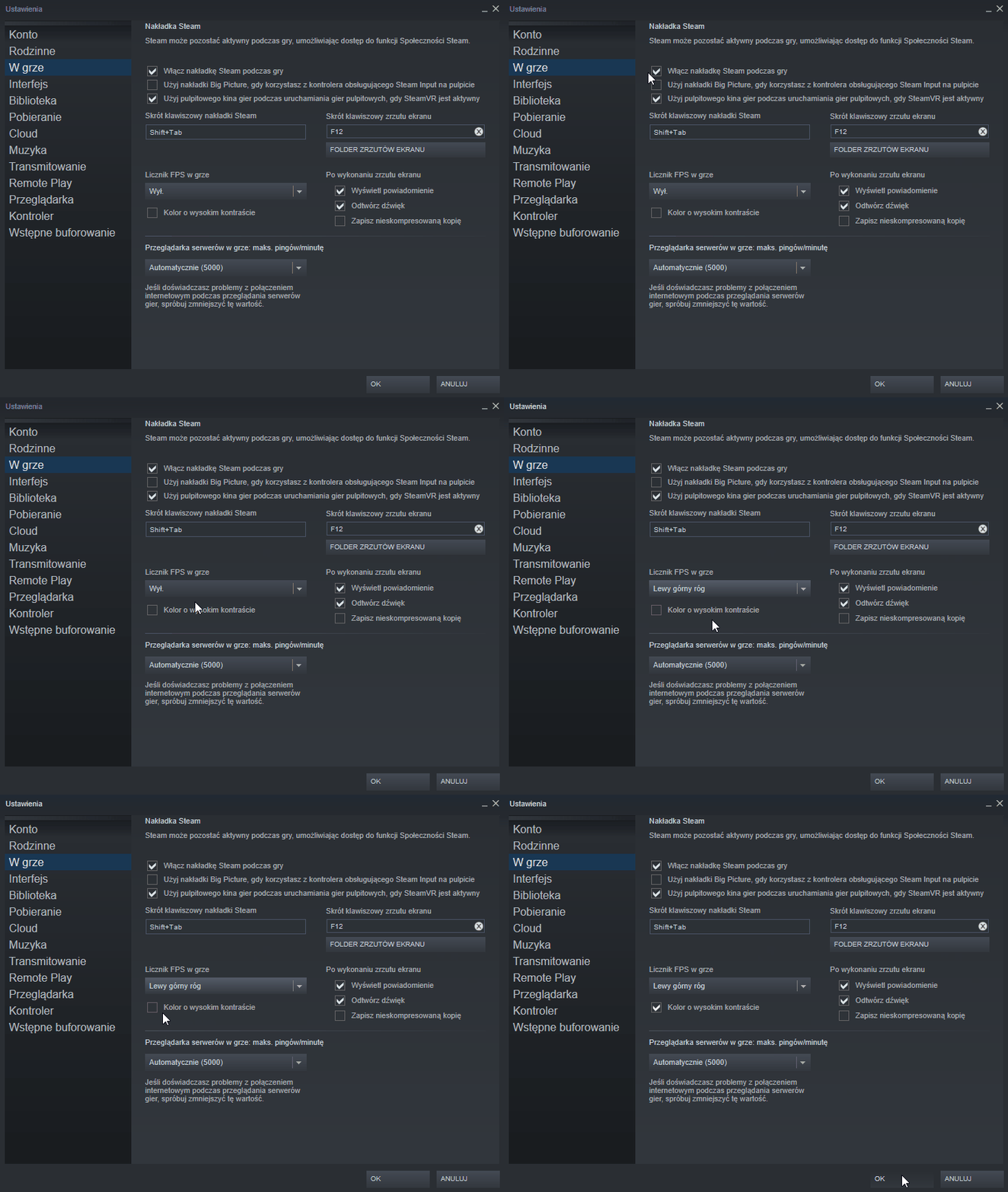
Trzecim i ostatnim sposobem na wyświetlanie FPS w CS:GO, czy też innych grach jest włączenie licznika poprzez opcje Steam. Wyświetlanie FPS wygląda wtedy następująco:
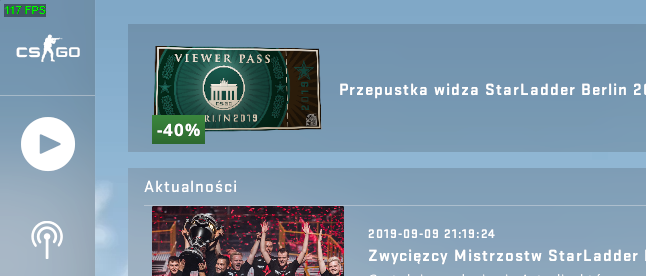
- Klikamy na ikonkę steam na pasku zadań i wybieramy opcje.
- Przechodzimy do zakładki W grze.
- W Licznik FPS w grze z opcji Wył. wybieramy miejsce, w którym ma się wyświetlać licznik FPS.
- Opcjonalnie zaznacz opcje Kolor o wysokim kontraście, aby licznik FPS był wyświetlany na zielono co zwiększa jego widoczność na ekranie.
Jak zwiększyć FPS?
Jeśli z kolei szukacie komend jak i sposobów na zwiększenie FPS w CS:GO polecam zajrzeć na: Zwiększenie FPS w CS:GO W tym wpisie poznasz parametry startowe oraz sposoby, dzięki którym zwiększysz ilość klatek w grze.